macOS · Windows

Tudo que o seu MSX-Pico precisa, num app só.

Prepare o cartão SD, monte o seu catálogo de ROMs, atualize o firmware do cartucho e grave tudo de uma vez. Sem linha de comando, sem chutar qual cluster size usar, sem ficar na dúvida se deu certo.

Baixar para macOS

Também disponível para macOS (x64) Windows

Versão
0.1.0-alpha.2
Lançada em
2026-07-13
Tamanho
114.7 MB
Preço
Grátis
O MSX-Pico Studio no macOS, ao fim de uma preparação de cartão SD: “SD card prepared successfully”, com o log e o painel de verificação abertos.
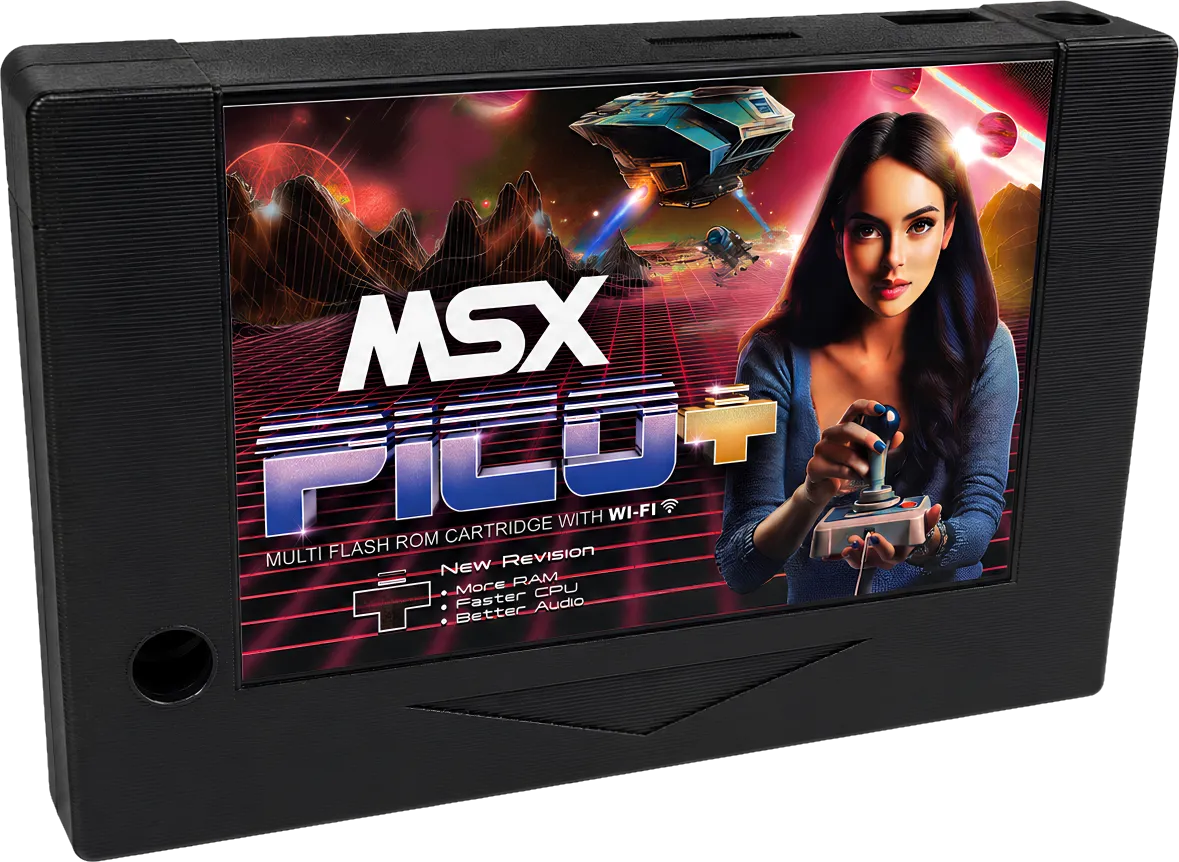
Um cartucho MSX-Pico+.

O que ele faz

Quatro tarefas, um app só. E um lugar para conversar sobre isso.

Prepare o cartão SD sem abrir um terminal

Escolha o cartão, escolha o plano, confirme. O Studio particiona e formata com o sistema de arquivos e o cluster size certos, copia o conteúdo padrão e depois confere o resultado: tamanho da partição, tipo do sistema de arquivos, cluster size, rótulo. Cada checagem aparece na tela. Nada é gravado antes de você ler um resumo em português claro e digitar uma confirmação.
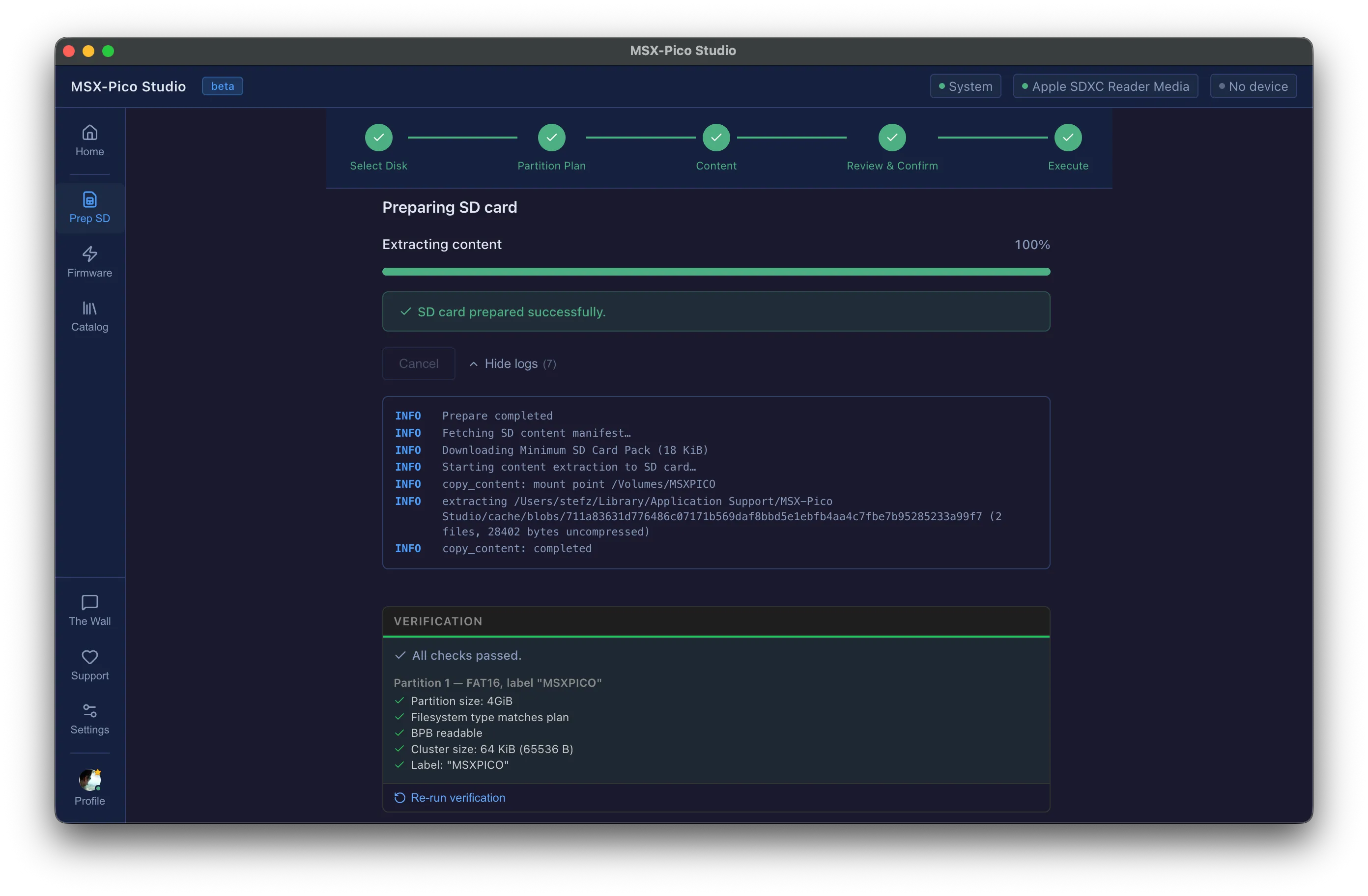
O assistente de preparação do SD ao fim de uma execução: “SD card prepared successfully” e um painel de verificação listando cada checagem que passou.

Monte o seu catálogo, ROM por ROM

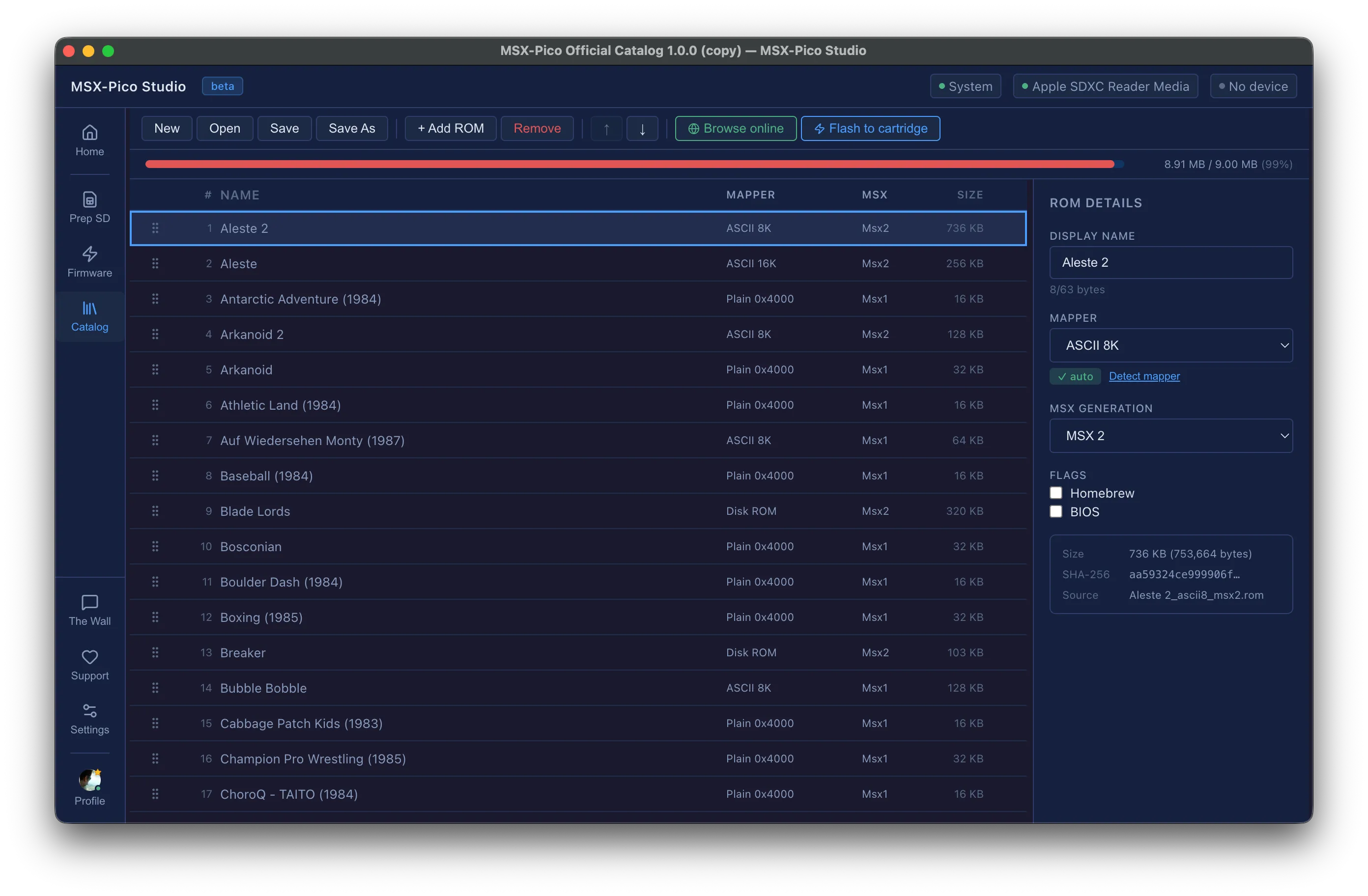
Jogue as suas ROMs para dentro, reordene, e deixe o Studio detectar o mapper e a geração do MSX, ou corrija na mão quando você souber melhor. A barra de tamanho mostra exatamente quanto ainda cabe no cartucho antes de faltar espaço.

O editor de catálogo com uma lista de ROMs, cada uma mostrando mapper, geração do MSX e tamanho, e um painel de detalhes à direita.

Atualize o firmware de uma fonte confiável

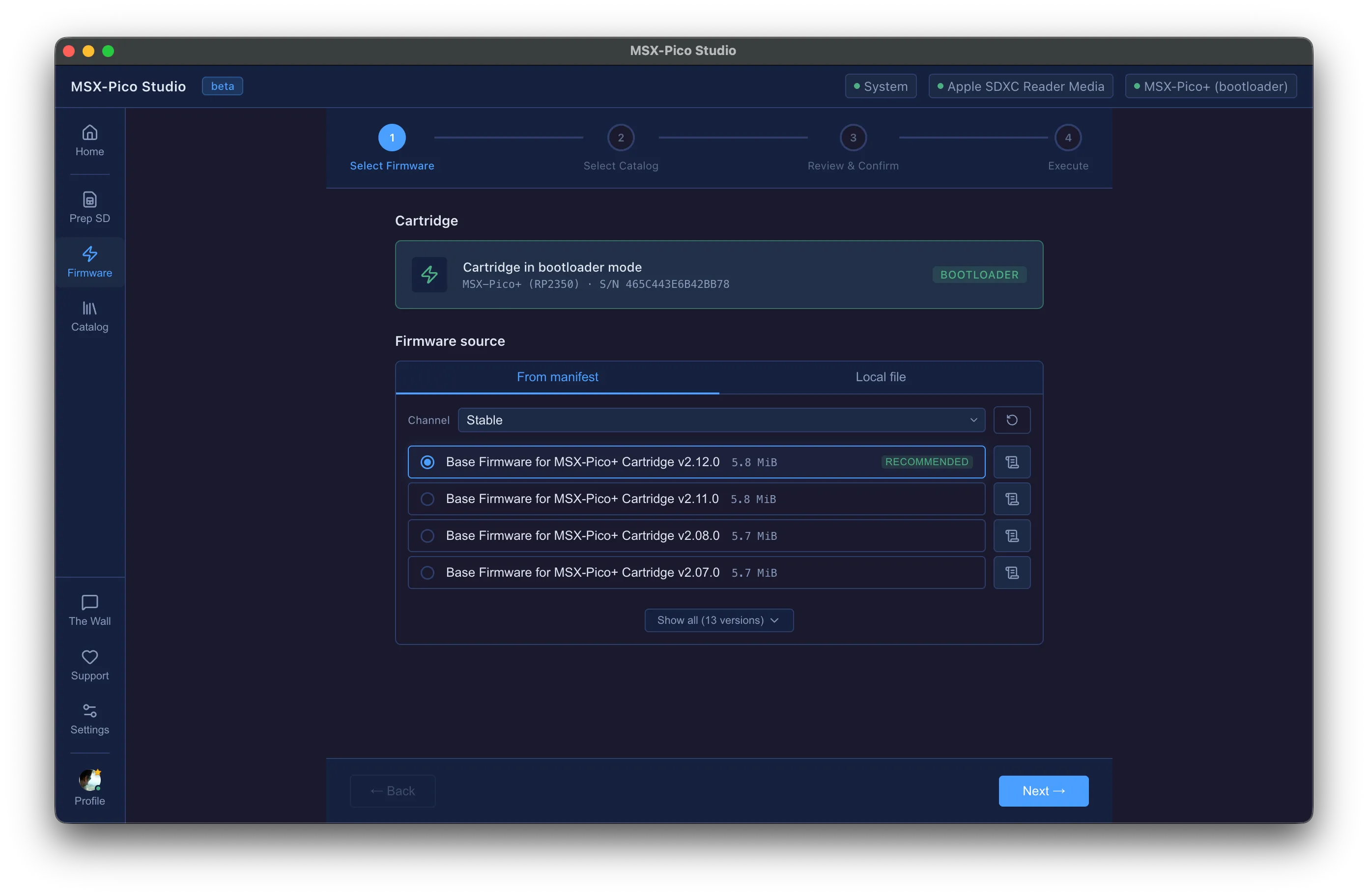
O Studio encontra o cartucho em modo bootloader, mostra quais versões de firmware existem e qual é a recomendada, e baixa direto do manifesto oficial. Você também pode apontar para um arquivo local, se estiver compilando o seu próprio.

O assistente de firmware com o cartucho detectado em modo bootloader e a lista de versões disponíveis.

Firmware e catálogo, gravados de uma vez

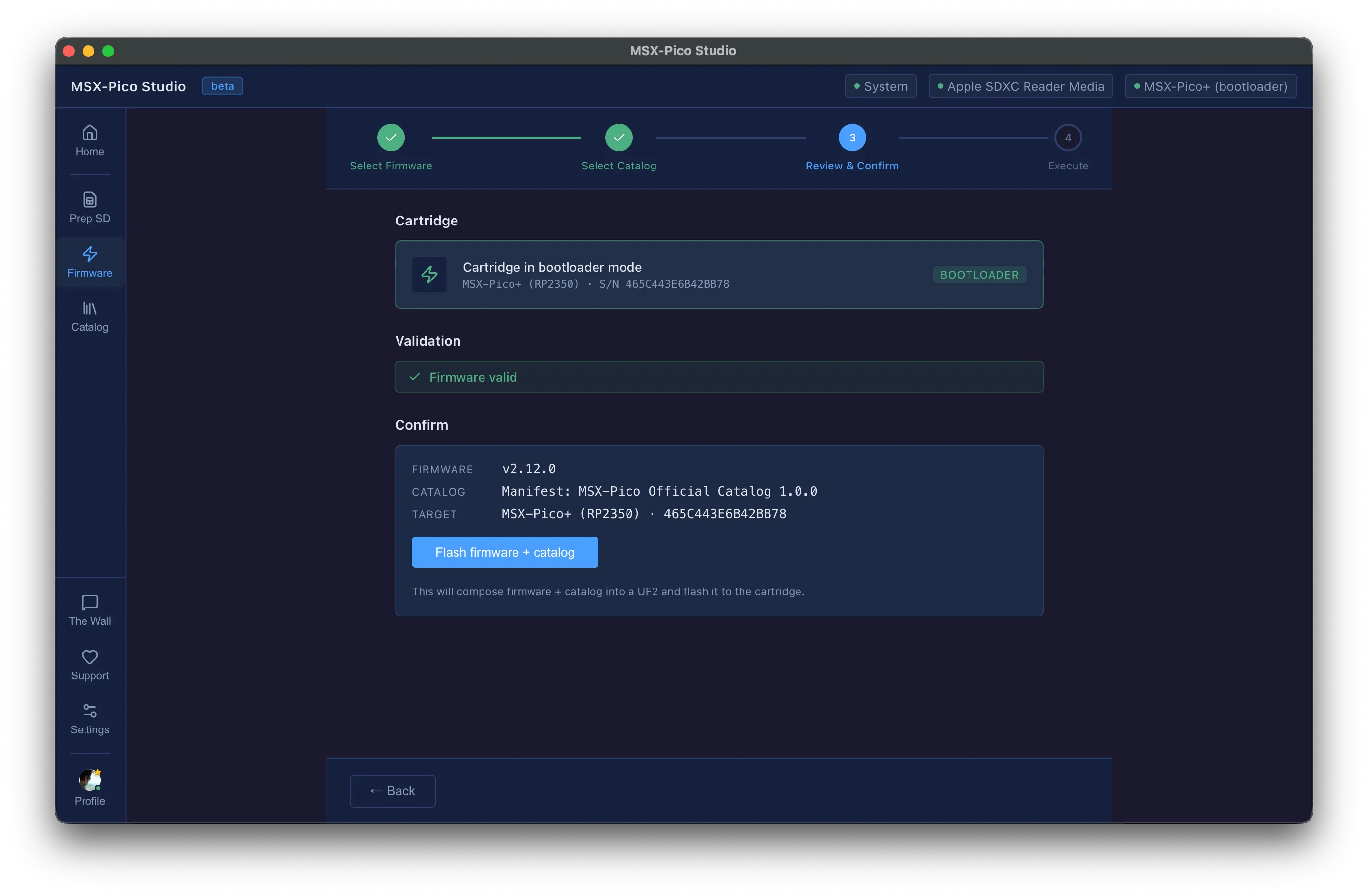
O catálogo nunca vai sozinho para o cartucho. O Studio compõe firmware e catálogo num único UF2, valida antes de gravar qualquer coisa e mostra exatamente o que vai ser gravado e em qual cartucho. Só então grava.

A etapa de revisão e confirmação mostrando “Firmware valid” e um resumo do firmware, do catálogo e do cartucho de destino antes da gravação.

The Wall

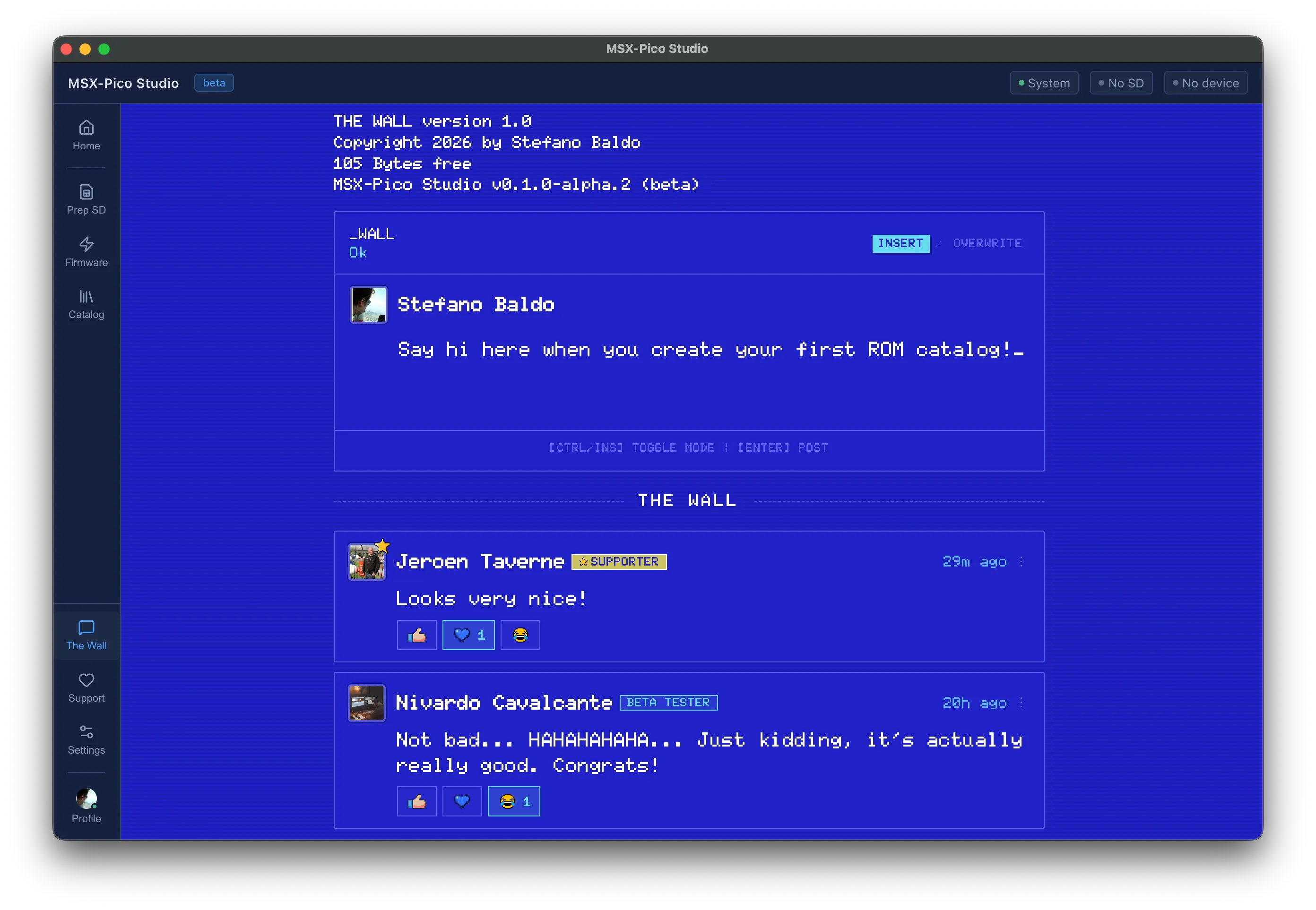
Um mural de recados que acha que está rodando num MSX. Dê um oi, mostre o que você montou, reclame dos mappers. É o mais perto de uma sede de clube que este projeto tem.

The Wall: um mural da comunidade desenhado como uma tela de MSX-BASIC, com posts e reações.

Download

De graça pra baixar, de graça pra usar.

Escolha a sua plataforma. Toda versão é publicada com o tamanho e o SHA-256, para você conferir que o arquivo que baixou é o arquivo que a gente gerou.

0.1.0-alpha.2 2026-07-13

Instalação

Leva um minuto. No Windows, leva um minuto e um susto.

macOS

A versão para macOS é assinada e notarizada pela Apple. Ela abre como qualquer outro app: sem aviso, sem truque de clicar com o botão direito, sem nada para contornar.

  1. Baixe o .dmg e abra.
  2. Arraste o MSX-Pico Studio para a pasta Aplicativos.
  3. Abra pelos Aplicativos. Pronto.

Windows

  1. Baixe o .zip.
  2. Clique com o botão direito e escolha Extrair Tudo. Dentro está o instalador, um único .exe.
  3. Execute o .exe.
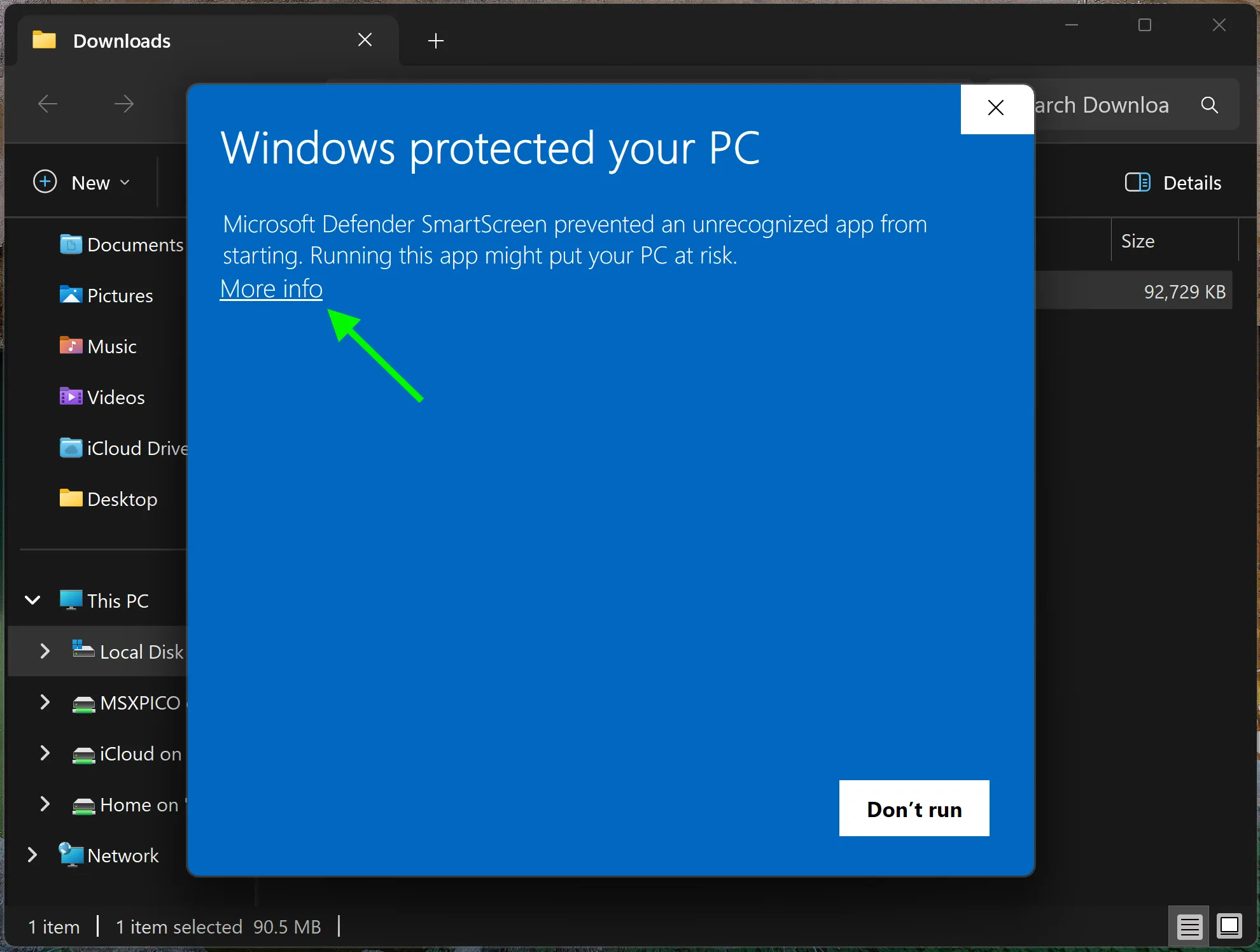
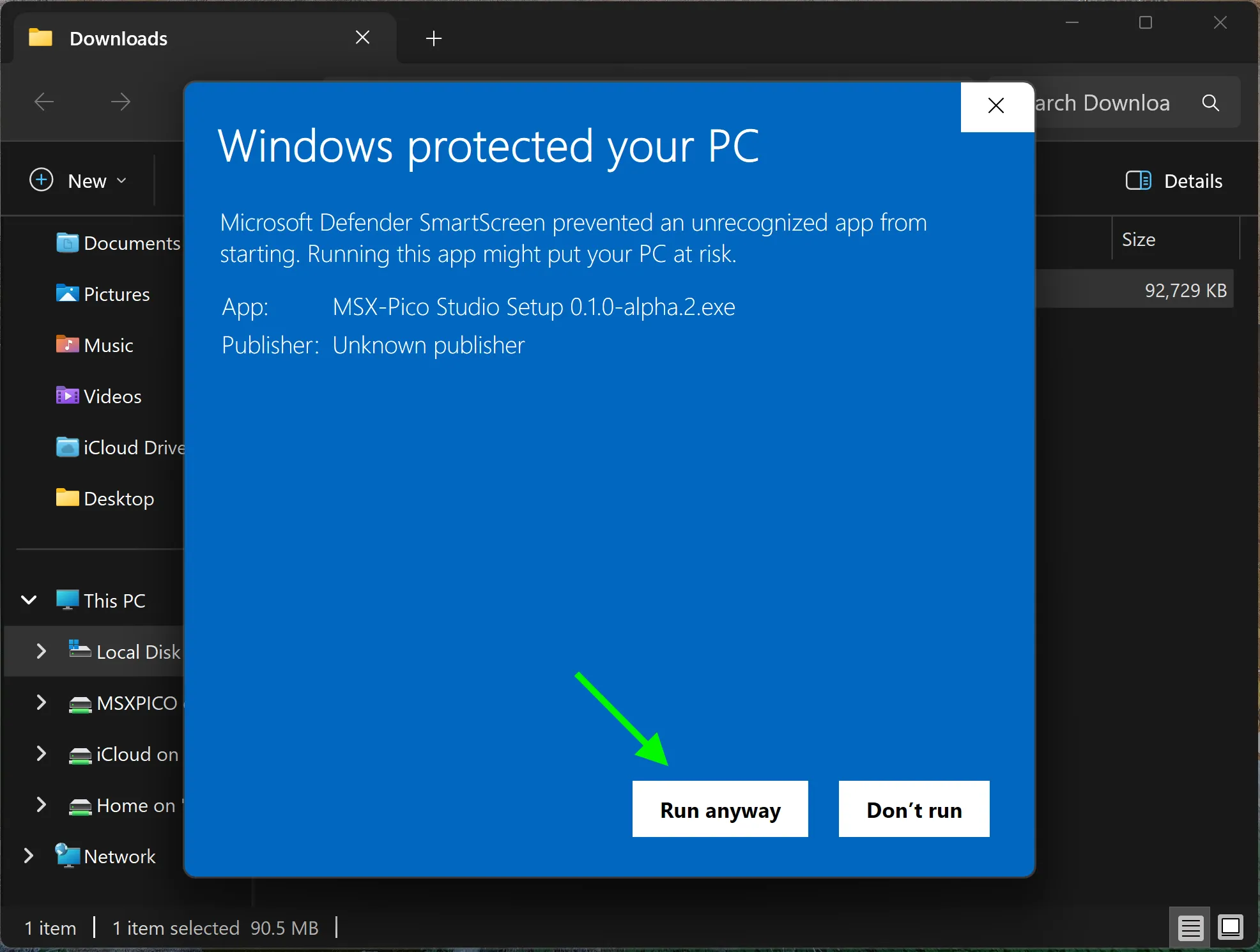
  4. O SmartScreen do Windows vai aparecer com “O Windows protegeu o seu computador”. Clique em Mais informações e depois em Executar assim mesmo. É aqui que todo mundo trava, então as imagens abaixo mostram exatamente em qual botão clicar.
    O aviso do SmartScreen do Windows: “O Windows protegeu o seu computador”, com o link Mais informações visível.
    O mesmo diálogo do SmartScreen depois de clicar em Mais informações, com o botão Executar assim mesmo à mostra.
  5. O instalador roda sem pedir permissão de administrador e instala na sua pasta de usuário. Abra o MSX-Pico Studio pelo menu Iniciar.

Por que o Windows faz isso? Porque o app não é assinado digitalmente. Um certificado que agrada o SmartScreen desde o primeiro dia custa algumas centenas de dólares por ano, o que é difícil de justificar num projeto deste tamanho. O SmartScreen não está dizendo que o app é um vírus. Está dizendo que não conhece quem publicou, o que é verdade. Se você prefere conferir em vez de confiar na nossa palavra, o SHA-256 de cada arquivo é publicado: rode o Get-FileHash no PowerShell e compare.

Confira o SHA-256 do que você baixou

Requisitos

O que você precisa ter

  • Um cartucho MSX-Pico ou MSX-Pico+.
  • macOS 12 (Monterey) ou mais novo, em Apple Silicon ou Intel.
  • Windows 10 ou 11, 64 bits.
  • Um leitor de cartão SD e um cabo USB que transmita dados (alguns cabos só carregam).
  • Uma conta Google gratuita para entrar.

Dúvidas

Perguntas que todo mundo faz

Por que preciso entrar com a conta Google?

É o login que permite ao Studio te entregar os manifestos oficiais de firmware e catálogo, impedir que o The Wall vire um mural de spam, e te avisar quando sair uma atualização. O Studio nunca vê a sua senha do Google: o login acontece na página do próprio Google, e o Studio só recebe o seu nome, e-mail e foto de perfil.

É de graça?

Sim. Sem período de teste, sem chave de licença, sem recurso trancado. Se ele ganhar seu espaço, o app tem um botão Support the Project em Settings. As doações cobrem as contas de servidor e as horas que mantêm o app evoluindo, e nada fica trancado atrás delas.

O Windows diz que o app é perigoso. É?

Não. O Windows diz que não reconhece quem publicou o app, o que é outra coisa. O app não é assinado digitalmente, porque o certificado é caro para um projeto deste tamanho. A seção de Instalação te guia pelo SmartScreen passo a passo, e todo download é publicado com o SHA-256 para você conferir que o arquivo que chegou é o arquivo que a gente gerou.

Tem versão para Linux?

Ainda não. O app é feito para ser portável, e o Linux está no plano assim que as versões de macOS e Windows assentarem. Ainda não há nada para anunciar.

O que acontece com os meus dados?

As suas ROMs e os seus catálogos ficam na sua máquina e nunca são enviados para lugar nenhum. O que sai do seu computador é o seu login com o Google, o que você escolher postar no The Wall, e diagnósticos anônimos que ajudam a encontrar travamentos.

Achei um bug. Onde reporto?

No app, abra Settings > About e clique em Report a Problem. Conte o que você fez, o que esperava e o que aconteceu no lugar. Se algum assistente falhou, o painel de logs tem o detalhe de que precisamos.